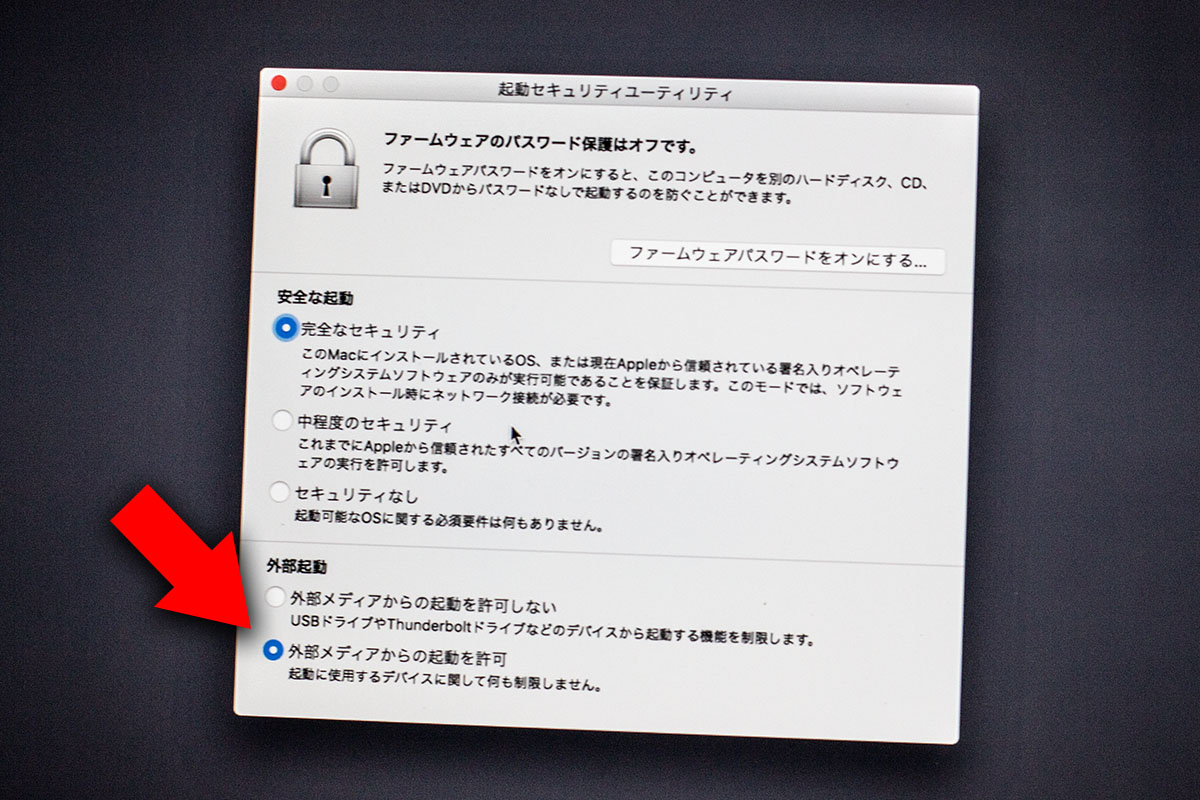
HDDをSSD に換装後や、環境のリフレッシュのためクリーンインストールしたい時があり不便です。
そこでUSBメモリーを使ってインストールする方法をまとめておきます。
はじめに
インストール作業の前に、まずはバックアップをとる事をおすすめします。
バックアップを取っておけば万一失敗した場合や、新しい環境で不具合が生じた場合、以前の状態に戻す事も可能になります。
Macでは標準機能でTime machineがありますのでこちらを使うのが良いと思います。
Time Machine で Mac をバックアップまたは復元する方法
https://support.apple.com/ja-jp/HT201250
USBからの起動
まずは早速、起動USBメモリーから起動してみます。
起動USBメモリーを挿し正常にアクセス、マウント(デスクトップやFinderに表示)される事を確認します。
Finderメニューから再起動を選び、Macを再起動させます。
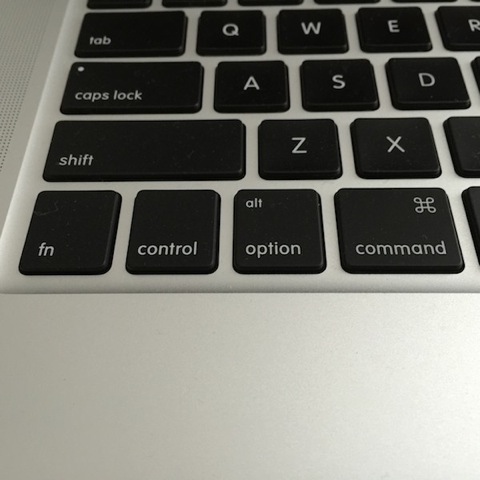
起動時に、キーボード左下の「option」キーを押しっぱなしにします。
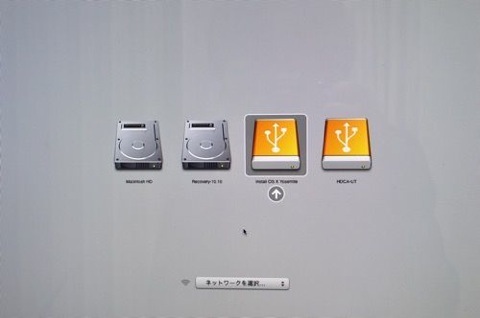
すると以下のように起動ディスク選択画面(HDD名などは一例)が表示されます。
アイコンの中からUSB起動メモリー「Install OS X (MojaveやCatalinaなど)」を選択し、「return」キーで選択します。
すると、リンゴマークが表示され起動してきます。(ちょっと時間かかる場合が有ります)
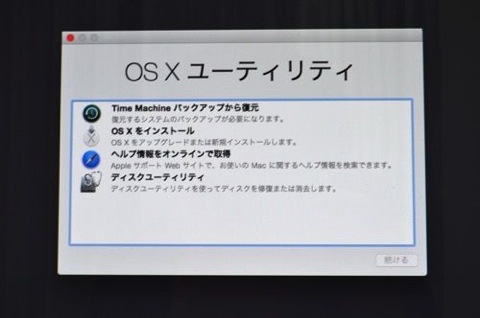
USB起動メモリーからの起動が完了すると、以下のように「OS X ユーティリティ」が表示されます。
これでUSB起動メモリーからの起動が出来ました。
アップデートインストールする場合
アップデートインストールを行う場合は、ユーティリティ画面の、「OSXをインストール」を選びます。
選択後は、インストール先のHDDを選び、指示に従ってインストールする事になります。
ディスクユーティリティでディスクを修復する場合
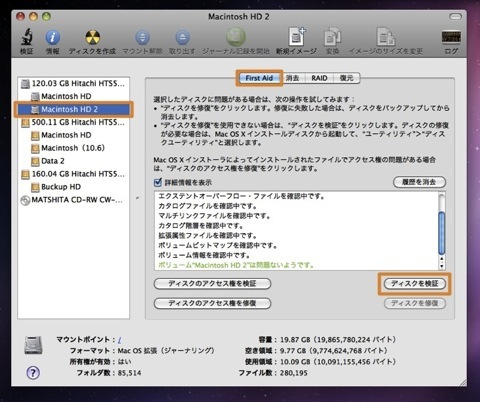
ディスクユーティリティを使いたい場合は「ディスクユーティリティ」を選択します。
First Aidタブを選び、「ディスクの修復」や、「アクセス権の修復」などを選んで作業下さい。
新規インストールする場合
新規インストールの場合は、「ディスクユーティリティ」を選択します。
消去タブを撰び、左側のHDD一覧から起動ディスクを選択して内容を消去します。
この時、対象外の他のHDDやドライブの内容を消してしまわないように十分注意してください。
フォーマットは「APFS」か、暗号化が必要な場合には「APFS(暗号化)」を選択することもできます。、
名称は任意で構いません。
後でインストール先として選択するので覚えておいてください。
「消去」ボタンを押すと消去されますので再度確認の上、実行してください。
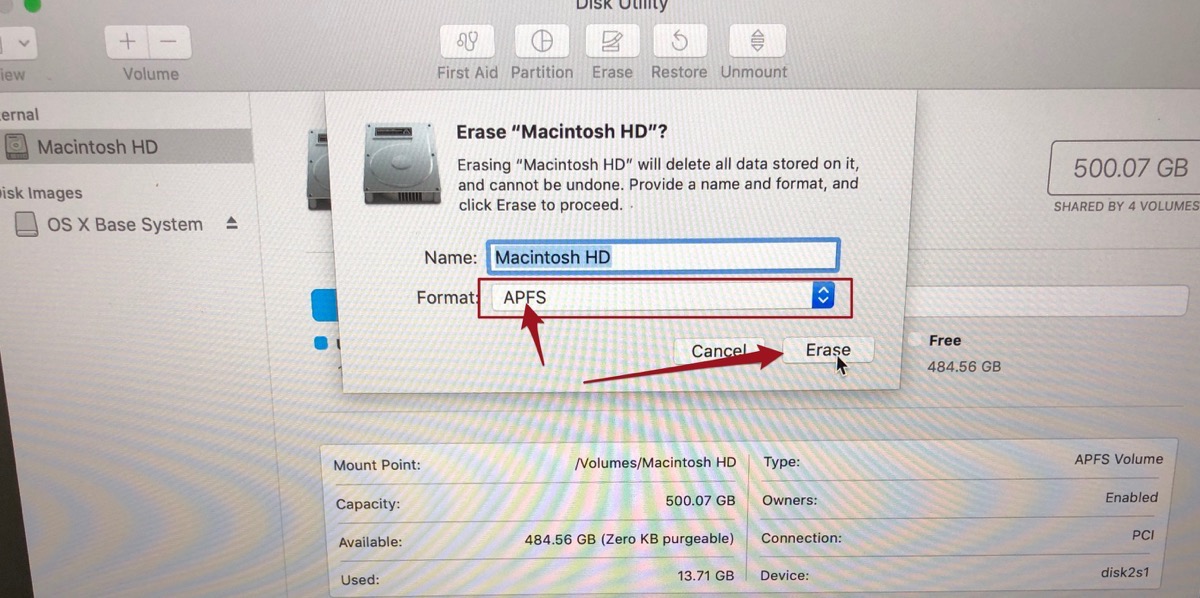
消去が終了したら左上のディスクユーティリティメニューから、「ディスクユーティリティを終了」をクリックして、ディスクユーティリティを終了します。
再びユーティリティ画面が表示されますので、「OSXをインストール」を撰び、
インストール先のHDDを選び、指示に従ってインストールする事になります。
「インストールアプリケーションを検証できません…」エラーについて
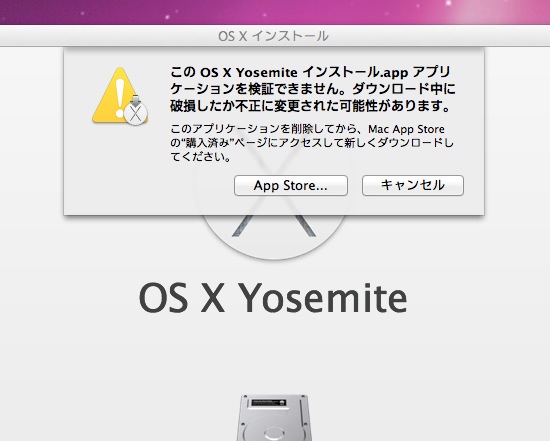
Appleの中間証明書の有効期限切れに伴い、2016年2月14日以前に作成したOS Xのインストールディスクが利用できない状態になっているそうです。
「この OS X (OS名) インストール アプリケーションを検証できません。ダウンロード中に破損したか不正に変更された可能性があります。」
と表示され、インストールが止まってしまいます。
☆☆ 回避方法 ☆☆
この場合は、キャンセルボタンでインストールをキャンセルし、もう一度USBから起動させます。OS X インストーラーの画面で、左上のメニューから ユーティリティ > ターミナル を選びます。
システムの日付を 2016年2月14日以前 に設定します。
ここでは、わかりやすいように 2016年1月1日00時00分 に設定する方法を解説します。
ターミナル画面が表示されますので、次のように入力し、Enterキーを押す。
date 010100002016
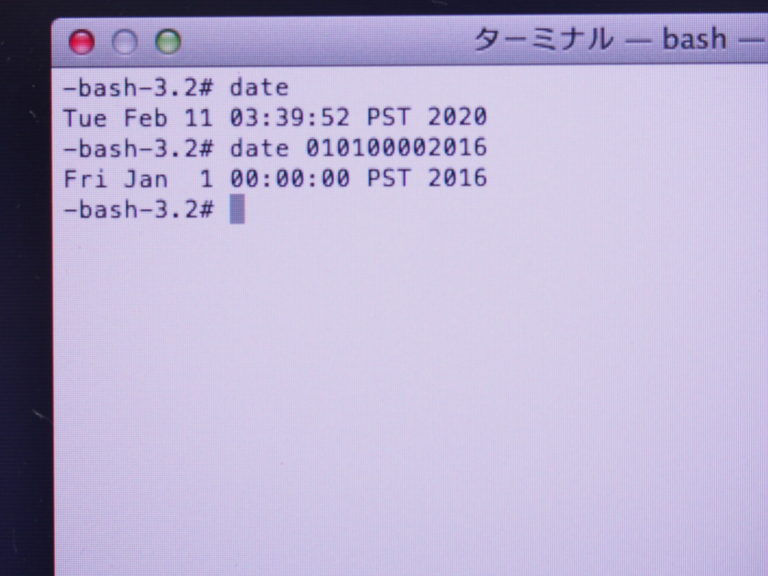
ターミナルを終了させ、インストールを続けます。
インストール後は日付を戻して下さい。(インストール後初期設定に、日付の設定があるので設定すれば自動的に戻っていると思いますが。)
それでも同様なエラーが起こる場合は、日付を
date -u 0101000019
でシステムの日付を 2019-01-01 00:00 GMT に変更して見てください。